肖兴来个人博客
完全没问题!如果你觉得新版编辑器操作繁琐,习惯用回经典的“Word 风格”编辑器,那么 Enlighter 绝对是你的首选。
它是目前在经典编辑器上体验最好、功能最全、且自带“复制按钮”的插件。
🏆 推荐插件:Enlighter – Customizable Syntax Highlighter
这个插件专门为经典编辑器做了适配,会在你的工具栏上直接加一个小按钮,非常方便。测试如下:
Enlighter - Customizable Syntax Highlighter
1. 安装步骤
-
后台点击 【插件】 -> 【安装插件】。
-
搜索
Enlighter。 -
找到 Enlighter – Customizable Syntax Highlighter(通常是第一个,作者是 Enlighter)。
-
点击 【安装】 并 【启用】。
2. 怎么使用(在经典编辑器里)
启用后,回到你写文章的界面(记得刷新一下):
-
你会发现工具栏的第二行多了一个
{}或者类似 代码符号 的图标。 (如果没看到第二行工具栏,点击第一行最右边的“切换工具栏”按钮) -
点击这个
{}图标。 -
会弹出一个窗口:
-
Language: 选择语言(比如 PHP, HTML, Shell/Bash)。
-
Code: 把你的代码粘贴到大框框里。
-
Add New: 点击插入。
-
-
你的文章里就会出现一串代码短代码(Shortcode),不用管它,发布后就是漂亮的代码框了。
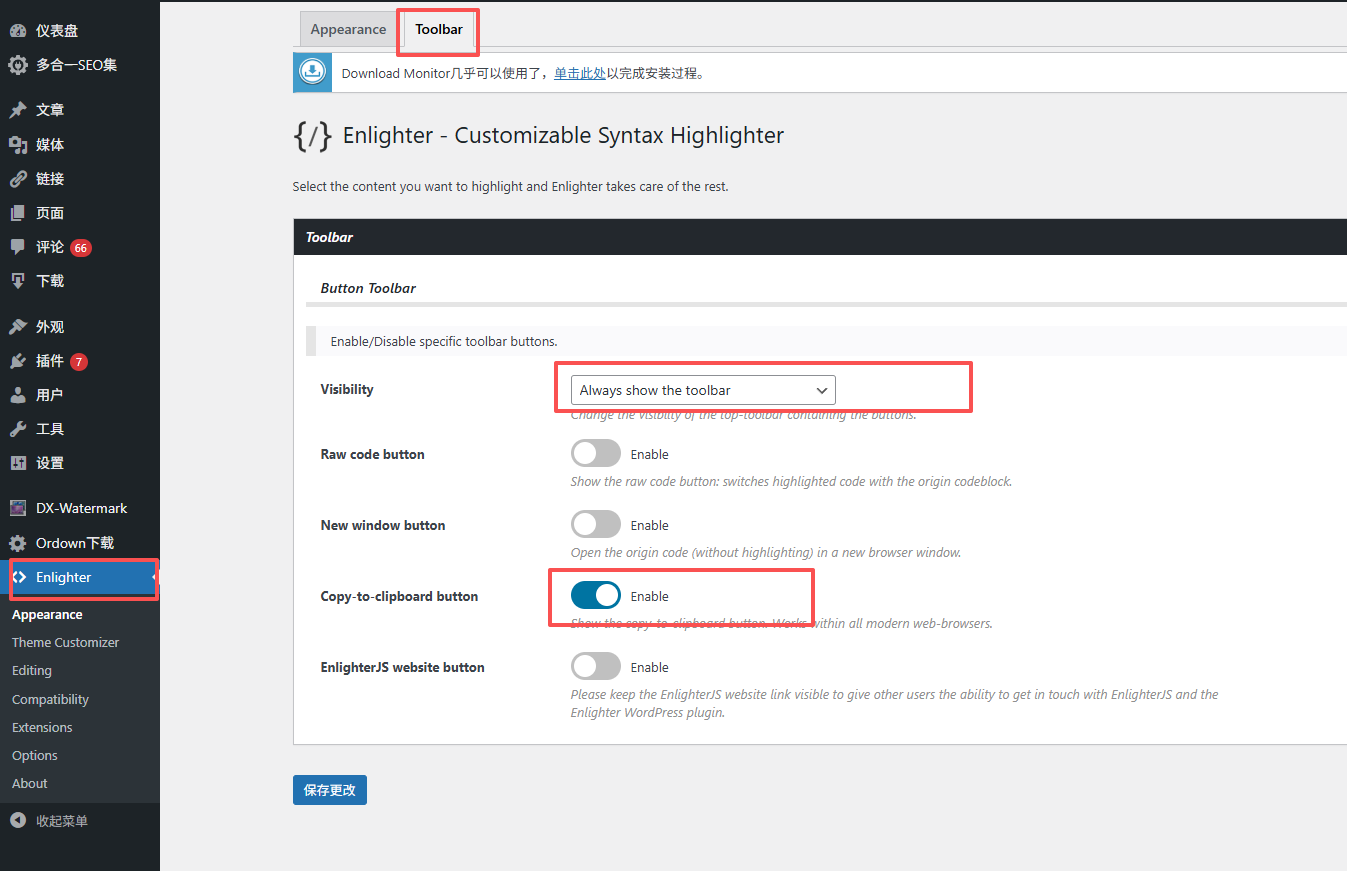
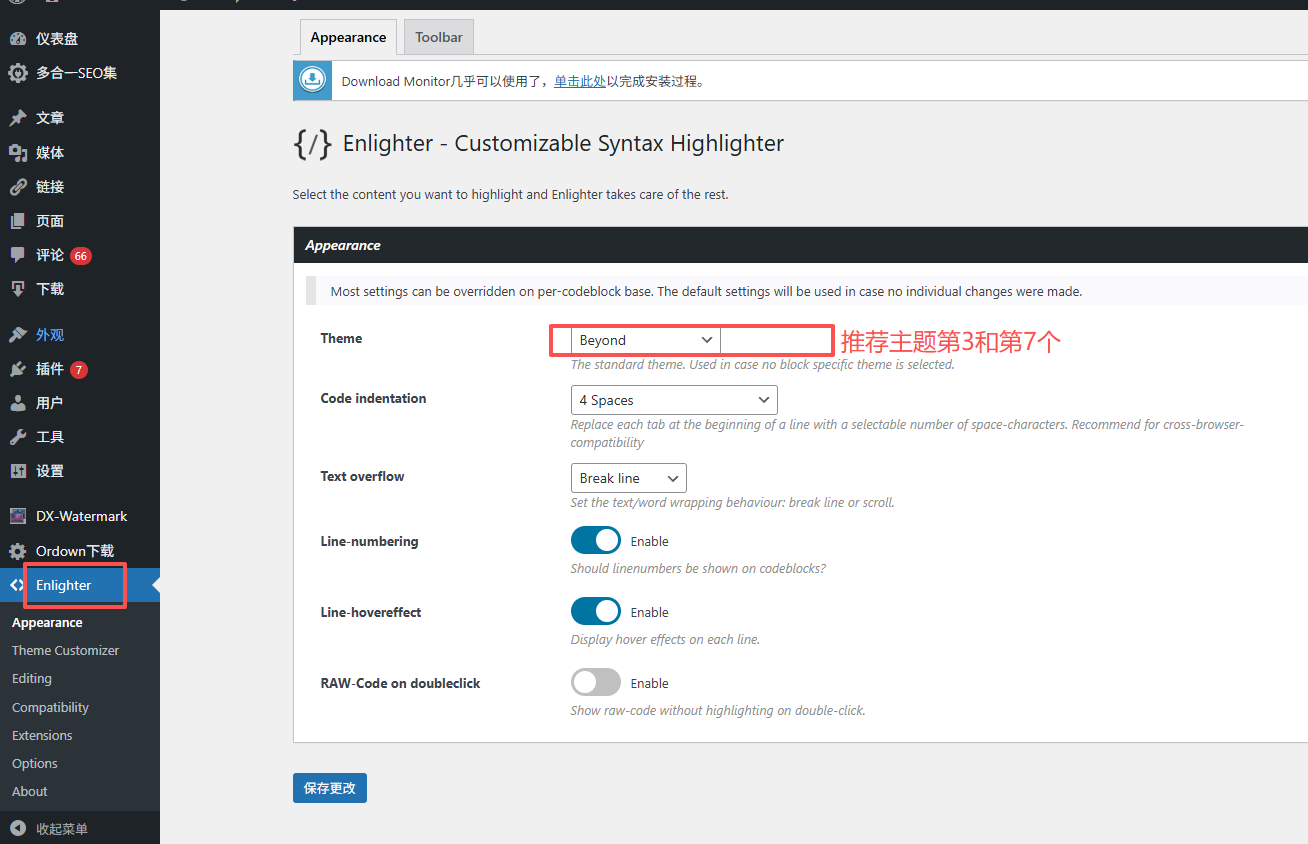
3. 怎么开启“复制”按钮和“黑色主题”?
默认可能是白色的,你可以去设置里改:
-
后台左侧菜单找到 【Enlighter】(通常在设置菜单下面,或者单独一个大菜单)。
-
点击 【Appearance】 (外观) 标签页。
-
Theme (主题):下拉选择
Dracula或Atomic(这些都是经典的黑色背景)。 -
Copy Button (复制按钮):确保这个选项是 Checked (勾选) 状态。
-
点击底部的 Save Changes。
总结: 不用折腾新版编辑器了,直接装 Enlighter,点击工具栏上的 {} 就能插入带复制功能的漂亮代码块!快去试试!
设置如下: